
ここではYMM4の画面の名称や使い方について説明します。
解説動画
YMM4画面の説明
解説動画
説明
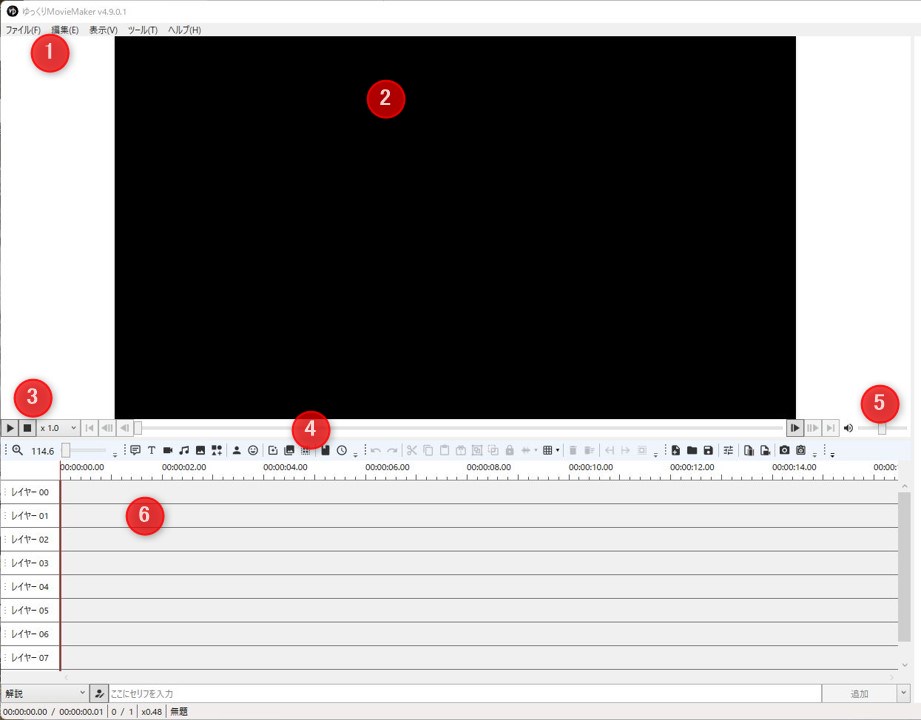
①メニューバー
プロジェクトの読み込みや保存、設定やウィンドウの表示などがメニューに格納されています。
②プレビューウィンドウ
プロジェクトのプレビューを表示します。
③再生、一時停止、停止ボタン
プレビューの再生、一時停止、停止を行います。
④シークバー
プレビューの現在の再生位置を表示しています。
⑤音量調整スライダー
プレビューの現在の音量を表示しています。
⑥タイムライン
ここにイラストや音声を入れて動画を作成します。
レイヤーについて
解説動画
説明
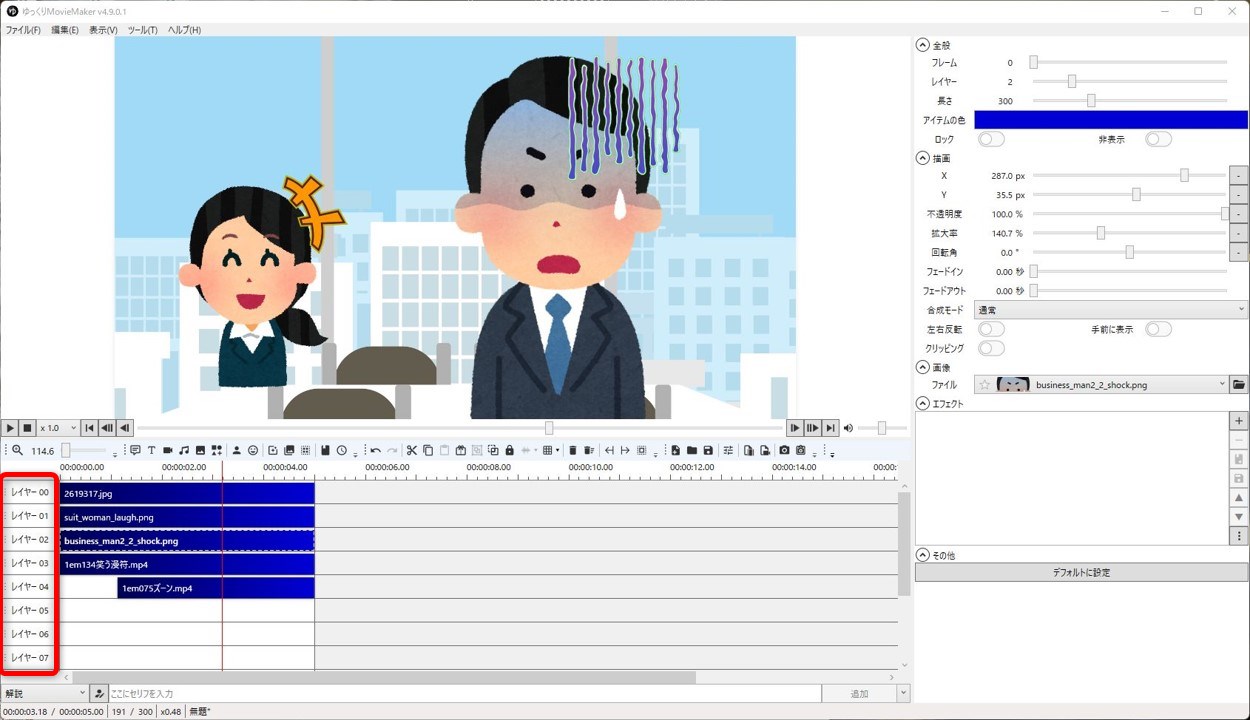
レイヤーはタイムライン上に表示されています。
レイヤーとは、簡単にいうと透明な用紙が重なっているものと思ってください。
レイヤー00から最大25もしくは30枚並びます。
レイヤーに挿入したイラストやテロップがプレビューウィンドウに表示されます。
小さい番号のレイヤーに挿入したイラストが大きい番号のレイヤーのイラストの下に配置されます。
レイヤー00の上に01、01の上に02といった形です。
こちらの図でいうと、レイヤー02に男性のイラスト、レイヤー04に「ズーン」というマークのイラストが挿入されているので、プレビューでは男性の上にズーンマークがあります。
設定ダイアログについて
解説動画
説明

設定ダイアログとは、タイムラインに挿入したイラストや動画のサイズ、位置、動きなどを設定する場所です。
タイムラインでイラストを選ぶと右側の設定ダイアログが表示されます。